160+ Hudba Na Iphone Zdarma. Zmena spôsobu, akým znie hudba na iphone. Part4:download hudba na iphone, ipad alebo ipod pomocou icloud. Na iphone môžete upraviť zvuk prehrávania hudby pomocou ekvalizéra, zmeniť nastavenia limitu hlasitosti a zapnúť alebo vypnúť vyrovnanie hlasitosti. Kouskem pod názvem je řada složek, z nichž vyberte „hudba". Přejetím doleva nebo doprava vyhledejte aplikaci hudba a přejetím prstem nahoru v náhledu hudby ji zavřete.

Nejlepší Nakup Hudby Z Itunes Storu Podpora Apple Cz
Krok 4opakujte výše uvedené 3 kroky na druhém iphonu. Na iphone môžete upraviť zvuk prehrávania hudby pomocou ekvalizéra, zmeniť nastavenia limitu hlasitosti a zapnúť alebo vypnúť vyrovnanie hlasitosti. Přihlaste se ke stejnému apple id na starém i novém iphone.V levém horním rohu klikněte na ikonu zařízení a přejděte v postranním panelu do položky hudba.postupujte stejně jako v případě finderu a vyberte hudbu, kterou chcete přenést do iphonu.
Krok 5vraťte se zpět ke zdrojovému iphone. Krok 4opakujte výše uvedené 3 kroky na druhém iphonu. Kouskem pod názvem je řada složek, z nichž vyberte „hudba". Prejdite do nastavenia > hudba > ekvalizér. Služba apple music je taky dostupná na zařízeních s windows nebo androidem, reproduktorech sonos, amazon echo, televizích samsung smart tv a dalších. Vybrat hudba z aplikace nastavení iphone. Dokončete kliknutím na tlačítko „použít" nebo „synchronizovat". Zmena spôsobu, akým znie hudba na iphone.

Poklepáním na tlačítko domů zobrazte naposledy používané aplikace, včetně aplikace hudba.. Sťahovanie hudby z icloudu môžete urobiť dvoma spôsobmi, môžete sťahovať z icloudu pomocou programu itunes na vašom počítači potom sync váš iphone alebo ipad alebo ipod, a môžete si stiahnuť priamo pomocou itunes store aplikácie vášho iphone, ipad alebo ipod. Nyní si můžete vychutnat hudbu na iphone kdykoli a kdekoli. Krok 5vraťte se zpět ke zdrojovému iphone. Klepněte na aplikaci hudba a začněte přehrávat skladby, abyste problém vyřešili. Kouskem pod názvem je řada složek, z nichž vyberte „hudba". Následně vyberte, jaké skladby, umělce, nebo playlisty, chcete nahrát. Prejdite do nastavenia > hudba > ekvalizér. Vybrat hudba z aplikace nastavení iphone. Vybrat hudba z aplikace nastavení iphone.

Kouskem pod názvem je řada složek, z nichž vyberte „hudba".. Krok 5vraťte se zpět ke zdrojovému iphone.

Je to dokonalé řešení pro. Přihlaste se ke stejnému apple id na starém i novém iphone. Přejetím doleva nebo doprava vyhledejte aplikaci hudba a přejetím prstem nahoru v náhledu hudby ji zavřete. Prejdite do nastavenia > hudba > ekvalizér.. Sťahovanie hudby z icloudu môžete urobiť dvoma spôsobmi, môžete sťahovať z icloudu pomocou programu itunes na vašom počítači potom sync váš iphone alebo ipad alebo ipod, a môžete si stiahnuť priamo pomocou itunes store aplikácie vášho iphone, ipad alebo ipod.

Dokončete kliknutím na tlačítko „použít" nebo „synchronizovat". Krok 4opakujte výše uvedené 3 kroky na druhém iphonu.. Vybrat hudba z aplikace nastavení iphone.

Krok 4opakujte výše uvedené 3 kroky na druhém iphonu. Následně vyberte, jaké skladby, umělce, nebo playlisty, chcete nahrát. V levém horním rohu klikněte na ikonu zařízení a přejděte v postranním panelu do položky hudba.postupujte stejně jako v případě finderu a vyberte hudbu, kterou chcete přenést do iphonu. Klepněte na aplikaci hudba a začněte přehrávat skladby, abyste problém vyřešili. Prejdite do nastavenia > hudba > ekvalizér.

Dokončete kliknutím na tlačítko „použít" nebo „synchronizovat"... Sťahovanie hudby z icloudu môžete urobiť dvoma spôsobmi, môžete sťahovať z icloudu pomocou programu itunes na vašom počítači potom sync váš iphone alebo ipad alebo ipod, a môžete si stiahnuť priamo pomocou itunes store aplikácie vášho iphone, ipad alebo ipod. Zmena spôsobu, akým znie hudba na iphone. Krok 3přejděte dolů a vyberte home sharing. Nyní si můžete vychutnat hudbu na iphone kdykoli a kdekoli. Krok 4opakujte výše uvedené 3 kroky na druhém iphonu.. Služba apple music je taky dostupná na zařízeních s windows nebo androidem, reproduktorech sonos, amazon echo, televizích samsung smart tv a dalších.

Přejetím doleva nebo doprava vyhledejte aplikaci hudba a přejetím prstem nahoru v náhledu hudby ji zavřete. Prejdite do nastavenia > hudba > ekvalizér. Krok 4opakujte výše uvedené 3 kroky na druhém iphonu. Kouskem pod názvem je řada složek, z nichž vyberte „hudba". Na iphone môžete upraviť zvuk prehrávania hudby pomocou ekvalizéra, zmeniť nastavenia limitu hlasitosti a zapnúť alebo vypnúť vyrovnanie hlasitosti. Zmena spôsobu, akým znie hudba na iphone. Nyní si můžete vychutnat hudbu na iphone kdykoli a kdekoli.

Kouskem pod názvem je řada složek, z nichž vyberte „hudba". Zmena spôsobu, akým znie hudba na iphone. Part4:download hudba na iphone, ipad alebo ipod pomocou icloud. Poklepáním na tlačítko domů zobrazte naposledy používané aplikace, včetně aplikace hudba. Prejdite do nastavenia > hudba > ekvalizér. Vybrat hudba z aplikace nastavení iphone. Krok 3přejděte dolů a vyberte home sharing. Na iphone môžete upraviť zvuk prehrávania hudby pomocou ekvalizéra, zmeniť nastavenia limitu hlasitosti a zapnúť alebo vypnúť vyrovnanie hlasitosti.. Klepněte na aplikaci hudba a začněte přehrávat skladby, abyste problém vyřešili.

Na iphone môžete upraviť zvuk prehrávania hudby pomocou ekvalizéra, zmeniť nastavenia limitu hlasitosti a zapnúť alebo vypnúť vyrovnanie hlasitosti. Vybrat hudba z aplikace nastavení iphone. Part4:download hudba na iphone, ipad alebo ipod pomocou icloud. Zmena spôsobu, akým znie hudba na iphone. Na iphone môžete upraviť zvuk prehrávania hudby pomocou ekvalizéra, zmeniť nastavenia limitu hlasitosti a zapnúť alebo vypnúť vyrovnanie hlasitosti. Služba apple music je taky dostupná na zařízeních s windows nebo androidem, reproduktorech sonos, amazon echo, televizích samsung smart tv a dalších.

Služba apple music je taky dostupná na zařízeních s windows nebo androidem, reproduktorech sonos, amazon echo, televizích samsung smart tv a dalších. Dokončete kliknutím na tlačítko „použít" nebo „synchronizovat". Vybrat hudba z aplikace nastavení iphone. Krok 5vraťte se zpět ke zdrojovému iphone. Na iphone môžete upraviť zvuk prehrávania hudby pomocou ekvalizéra, zmeniť nastavenia limitu hlasitosti a zapnúť alebo vypnúť vyrovnanie hlasitosti. Přejetím doleva nebo doprava vyhledejte aplikaci hudba a přejetím prstem nahoru v náhledu hudby ji zavřete. Krok 4opakujte výše uvedené 3 kroky na druhém iphonu. Part4:download hudba na iphone, ipad alebo ipod pomocou icloud. Zmena spôsobu, akým znie hudba na iphone. Sťahovanie hudby z icloudu môžete urobiť dvoma spôsobmi, môžete sťahovať z icloudu pomocou programu itunes na vašom počítači potom sync váš iphone alebo ipad alebo ipod, a môžete si stiahnuť priamo pomocou itunes store aplikácie vášho iphone, ipad alebo ipod.. Prejdite do nastavenia > hudba > ekvalizér.

Na iphone môžete upraviť zvuk prehrávania hudby pomocou ekvalizéra, zmeniť nastavenia limitu hlasitosti a zapnúť alebo vypnúť vyrovnanie hlasitosti.. .. Part4:download hudba na iphone, ipad alebo ipod pomocou icloud.

Dokončete kliknutím na tlačítko „použít" nebo „synchronizovat".. Nyní si můžete vychutnat hudbu na iphone kdykoli a kdekoli. Krok 4opakujte výše uvedené 3 kroky na druhém iphonu. Krok 5vraťte se zpět ke zdrojovému iphone. Na iphone môžete upraviť zvuk prehrávania hudby pomocou ekvalizéra, zmeniť nastavenia limitu hlasitosti a zapnúť alebo vypnúť vyrovnanie hlasitosti. Je to dokonalé řešení pro. Zmena spôsobu, akým znie hudba na iphone. Kouskem pod názvem je řada složek, z nichž vyberte „hudba"... V levém horním rohu klikněte na ikonu zařízení a přejděte v postranním panelu do položky hudba.postupujte stejně jako v případě finderu a vyberte hudbu, kterou chcete přenést do iphonu.

Na iphone môžete upraviť zvuk prehrávania hudby pomocou ekvalizéra, zmeniť nastavenia limitu hlasitosti a zapnúť alebo vypnúť vyrovnanie hlasitosti. Služba apple music je taky dostupná na zařízeních s windows nebo androidem, reproduktorech sonos, amazon echo, televizích samsung smart tv a dalších. Sťahovanie hudby z icloudu môžete urobiť dvoma spôsobmi, môžete sťahovať z icloudu pomocou programu itunes na vašom počítači potom sync váš iphone alebo ipad alebo ipod, a môžete si stiahnuť priamo pomocou itunes store aplikácie vášho iphone, ipad alebo ipod. Krok 5vraťte se zpět ke zdrojovému iphone. Na iphone môžete upraviť zvuk prehrávania hudby pomocou ekvalizéra, zmeniť nastavenia limitu hlasitosti a zapnúť alebo vypnúť vyrovnanie hlasitosti. Na iphone môžete upraviť zvuk prehrávania hudby pomocou ekvalizéra, zmeniť nastavenia limitu hlasitosti a zapnúť alebo vypnúť vyrovnanie hlasitosti.

V levém horním rohu klikněte na ikonu zařízení a přejděte v postranním panelu do položky hudba.postupujte stejně jako v případě finderu a vyberte hudbu, kterou chcete přenést do iphonu. Part4:download hudba na iphone, ipad alebo ipod pomocou icloud. Krok 4opakujte výše uvedené 3 kroky na druhém iphonu. Krok 5vraťte se zpět ke zdrojovému iphone. Nyní si můžete vychutnat hudbu na iphone kdykoli a kdekoli. Je to dokonalé řešení pro. Prejdite do nastavenia > hudba > ekvalizér. V levém horním rohu klikněte na ikonu zařízení a přejděte v postranním panelu do položky hudba.postupujte stejně jako v případě finderu a vyberte hudbu, kterou chcete přenést do iphonu. Zmena spôsobu, akým znie hudba na iphone. Dokončete kliknutím na tlačítko „použít" nebo „synchronizovat". Sťahovanie hudby z icloudu môžete urobiť dvoma spôsobmi, môžete sťahovať z icloudu pomocou programu itunes na vašom počítači potom sync váš iphone alebo ipad alebo ipod, a môžete si stiahnuť priamo pomocou itunes store aplikácie vášho iphone, ipad alebo ipod. Klepněte na aplikaci hudba a začněte přehrávat skladby, abyste problém vyřešili.

Dokončete kliknutím na tlačítko „použít" nebo „synchronizovat". Poklepáním na tlačítko domů zobrazte naposledy používané aplikace, včetně aplikace hudba. Následně vyberte, jaké skladby, umělce, nebo playlisty, chcete nahrát. Nyní si můžete vychutnat hudbu na iphone kdykoli a kdekoli. Part4:download hudba na iphone, ipad alebo ipod pomocou icloud. Kouskem pod názvem je řada složek, z nichž vyberte „hudba". Vybrat hudba z aplikace nastavení iphone. Zmena spôsobu, akým znie hudba na iphone. Klepněte na aplikaci hudba a začněte přehrávat skladby, abyste problém vyřešili.

Je to dokonalé řešení pro... Krok 5vraťte se zpět ke zdrojovému iphone. Zmena spôsobu, akým znie hudba na iphone. Klepněte na aplikaci hudba a začněte přehrávat skladby, abyste problém vyřešili. Prejdite do nastavenia > hudba > ekvalizér. Následně vyberte, jaké skladby, umělce, nebo playlisty, chcete nahrát. Kouskem pod názvem je řada složek, z nichž vyberte „hudba"... Part4:download hudba na iphone, ipad alebo ipod pomocou icloud.

V levém horním rohu klikněte na ikonu zařízení a přejděte v postranním panelu do položky hudba.postupujte stejně jako v případě finderu a vyberte hudbu, kterou chcete přenést do iphonu. V levém horním rohu klikněte na ikonu zařízení a přejděte v postranním panelu do položky hudba.postupujte stejně jako v případě finderu a vyberte hudbu, kterou chcete přenést do iphonu. Následně vyberte, jaké skladby, umělce, nebo playlisty, chcete nahrát. Dokončete kliknutím na tlačítko „použít" nebo „synchronizovat". Na iphone môžete upraviť zvuk prehrávania hudby pomocou ekvalizéra, zmeniť nastavenia limitu hlasitosti a zapnúť alebo vypnúť vyrovnanie hlasitosti... Krok 4opakujte výše uvedené 3 kroky na druhém iphonu.

Krok 5vraťte se zpět ke zdrojovému iphone. Zmena spôsobu, akým znie hudba na iphone. Poklepáním na tlačítko domů zobrazte naposledy používané aplikace, včetně aplikace hudba. Krok 5vraťte se zpět ke zdrojovému iphone. Krok 4opakujte výše uvedené 3 kroky na druhém iphonu. V levém horním rohu klikněte na ikonu zařízení a přejděte v postranním panelu do položky hudba.postupujte stejně jako v případě finderu a vyberte hudbu, kterou chcete přenést do iphonu. Na iphone môžete upraviť zvuk prehrávania hudby pomocou ekvalizéra, zmeniť nastavenia limitu hlasitosti a zapnúť alebo vypnúť vyrovnanie hlasitosti. Následně vyberte, jaké skladby, umělce, nebo playlisty, chcete nahrát. Nyní si můžete vychutnat hudbu na iphone kdykoli a kdekoli. Part4:download hudba na iphone, ipad alebo ipod pomocou icloud. Dokončete kliknutím na tlačítko „použít" nebo „synchronizovat".. Přihlaste se ke stejnému apple id na starém i novém iphone.

Kouskem pod názvem je řada složek, z nichž vyberte „hudba".. Vybrat hudba z aplikace nastavení iphone. Krok 4opakujte výše uvedené 3 kroky na druhém iphonu.. Přihlaste se ke stejnému apple id na starém i novém iphone.

Sťahovanie hudby z icloudu môžete urobiť dvoma spôsobmi, môžete sťahovať z icloudu pomocou programu itunes na vašom počítači potom sync váš iphone alebo ipad alebo ipod, a môžete si stiahnuť priamo pomocou itunes store aplikácie vášho iphone, ipad alebo ipod. Přihlaste se ke stejnému apple id na starém i novém iphone. Přejetím doleva nebo doprava vyhledejte aplikaci hudba a přejetím prstem nahoru v náhledu hudby ji zavřete.

Na iphone môžete upraviť zvuk prehrávania hudby pomocou ekvalizéra, zmeniť nastavenia limitu hlasitosti a zapnúť alebo vypnúť vyrovnanie hlasitosti... Sťahovanie hudby z icloudu môžete urobiť dvoma spôsobmi, môžete sťahovať z icloudu pomocou programu itunes na vašom počítači potom sync váš iphone alebo ipad alebo ipod, a môžete si stiahnuť priamo pomocou itunes store aplikácie vášho iphone, ipad alebo ipod. Přejetím doleva nebo doprava vyhledejte aplikaci hudba a přejetím prstem nahoru v náhledu hudby ji zavřete. Part4:download hudba na iphone, ipad alebo ipod pomocou icloud. Prejdite do nastavenia > hudba > ekvalizér. Krok 3přejděte dolů a vyberte home sharing. Kouskem pod názvem je řada složek, z nichž vyberte „hudba". Služba apple music je taky dostupná na zařízeních s windows nebo androidem, reproduktorech sonos, amazon echo, televizích samsung smart tv a dalších. Klepněte na aplikaci hudba a začněte přehrávat skladby, abyste problém vyřešili... Služba apple music je taky dostupná na zařízeních s windows nebo androidem, reproduktorech sonos, amazon echo, televizích samsung smart tv a dalších.

Krok 5vraťte se zpět ke zdrojovému iphone. Krok 5vraťte se zpět ke zdrojovému iphone.. Krok 4opakujte výše uvedené 3 kroky na druhém iphonu.

Kouskem pod názvem je řada složek, z nichž vyberte „hudba". Prejdite do nastavenia > hudba > ekvalizér. Přejetím doleva nebo doprava vyhledejte aplikaci hudba a přejetím prstem nahoru v náhledu hudby ji zavřete. Prejdite do nastavenia > hudba > ekvalizér.

Part4:download hudba na iphone, ipad alebo ipod pomocou icloud. Krok 4opakujte výše uvedené 3 kroky na druhém iphonu. Krok 3přejděte dolů a vyberte home sharing. Zmena spôsobu, akým znie hudba na iphone. Následně vyberte, jaké skladby, umělce, nebo playlisty, chcete nahrát. Služba apple music je taky dostupná na zařízeních s windows nebo androidem, reproduktorech sonos, amazon echo, televizích samsung smart tv a dalších. V levém horním rohu klikněte na ikonu zařízení a přejděte v postranním panelu do položky hudba.postupujte stejně jako v případě finderu a vyberte hudbu, kterou chcete přenést do iphonu. Je to dokonalé řešení pro. Kouskem pod názvem je řada složek, z nichž vyberte „hudba". Part4:download hudba na iphone, ipad alebo ipod pomocou icloud. Klepněte na aplikaci hudba a začněte přehrávat skladby, abyste problém vyřešili.. Prejdite do nastavenia > hudba > ekvalizér.

Služba apple music je taky dostupná na zařízeních s windows nebo androidem, reproduktorech sonos, amazon echo, televizích samsung smart tv a dalších. Dokončete kliknutím na tlačítko „použít" nebo „synchronizovat". Přihlaste se ke stejnému apple id na starém i novém iphone. Krok 4opakujte výše uvedené 3 kroky na druhém iphonu. Krok 3přejděte dolů a vyberte home sharing. Sťahovanie hudby z icloudu môžete urobiť dvoma spôsobmi, môžete sťahovať z icloudu pomocou programu itunes na vašom počítači potom sync váš iphone alebo ipad alebo ipod, a môžete si stiahnuť priamo pomocou itunes store aplikácie vášho iphone, ipad alebo ipod. Zmena spôsobu, akým znie hudba na iphone.. Dokončete kliknutím na tlačítko „použít" nebo „synchronizovat".

Přihlaste se ke stejnému apple id na starém i novém iphone. Krok 3přejděte dolů a vyberte home sharing. Klepněte na aplikaci hudba a začněte přehrávat skladby, abyste problém vyřešili. Kouskem pod názvem je řada složek, z nichž vyberte „hudba". Prejdite do nastavenia > hudba > ekvalizér. Part4:download hudba na iphone, ipad alebo ipod pomocou icloud. Vybrat hudba z aplikace nastavení iphone. V levém horním rohu klikněte na ikonu zařízení a přejděte v postranním panelu do položky hudba.postupujte stejně jako v případě finderu a vyberte hudbu, kterou chcete přenést do iphonu. Služba apple music je taky dostupná na zařízeních s windows nebo androidem, reproduktorech sonos, amazon echo, televizích samsung smart tv a dalších. Klepněte na aplikaci hudba a začněte přehrávat skladby, abyste problém vyřešili.

Part4:download hudba na iphone, ipad alebo ipod pomocou icloud. Následně vyberte, jaké skladby, umělce, nebo playlisty, chcete nahrát. Klepněte na aplikaci hudba a začněte přehrávat skladby, abyste problém vyřešili.

Nyní si můžete vychutnat hudbu na iphone kdykoli a kdekoli. Sťahovanie hudby z icloudu môžete urobiť dvoma spôsobmi, môžete sťahovať z icloudu pomocou programu itunes na vašom počítači potom sync váš iphone alebo ipad alebo ipod, a môžete si stiahnuť priamo pomocou itunes store aplikácie vášho iphone, ipad alebo ipod. Nyní si můžete vychutnat hudbu na iphone kdykoli a kdekoli... Zmena spôsobu, akým znie hudba na iphone.

Prejdite do nastavenia > hudba > ekvalizér.. Kouskem pod názvem je řada složek, z nichž vyberte „hudba". Přejetím doleva nebo doprava vyhledejte aplikaci hudba a přejetím prstem nahoru v náhledu hudby ji zavřete. Následně vyberte, jaké skladby, umělce, nebo playlisty, chcete nahrát. Na iphone môžete upraviť zvuk prehrávania hudby pomocou ekvalizéra, zmeniť nastavenia limitu hlasitosti a zapnúť alebo vypnúť vyrovnanie hlasitosti. Vybrat hudba z aplikace nastavení iphone. Přihlaste se ke stejnému apple id na starém i novém iphone. Krok 4opakujte výše uvedené 3 kroky na druhém iphonu. Zmena spôsobu, akým znie hudba na iphone.

Part4:download hudba na iphone, ipad alebo ipod pomocou icloud. Služba apple music je taky dostupná na zařízeních s windows nebo androidem, reproduktorech sonos, amazon echo, televizích samsung smart tv a dalších. Zmena spôsobu, akým znie hudba na iphone. V levém horním rohu klikněte na ikonu zařízení a přejděte v postranním panelu do položky hudba.postupujte stejně jako v případě finderu a vyberte hudbu, kterou chcete přenést do iphonu. Následně vyberte, jaké skladby, umělce, nebo playlisty, chcete nahrát. Sťahovanie hudby z icloudu môžete urobiť dvoma spôsobmi, môžete sťahovať z icloudu pomocou programu itunes na vašom počítači potom sync váš iphone alebo ipad alebo ipod, a môžete si stiahnuť priamo pomocou itunes store aplikácie vášho iphone, ipad alebo ipod. Nyní si můžete vychutnat hudbu na iphone kdykoli a kdekoli. Part4:download hudba na iphone, ipad alebo ipod pomocou icloud. Na iphone môžete upraviť zvuk prehrávania hudby pomocou ekvalizéra, zmeniť nastavenia limitu hlasitosti a zapnúť alebo vypnúť vyrovnanie hlasitosti. Prejdite do nastavenia > hudba > ekvalizér. Je to dokonalé řešení pro.. Přejetím doleva nebo doprava vyhledejte aplikaci hudba a přejetím prstem nahoru v náhledu hudby ji zavřete.

Přihlaste se ke stejnému apple id na starém i novém iphone.. Part4:download hudba na iphone, ipad alebo ipod pomocou icloud. Vybrat hudba z aplikace nastavení iphone. Následně vyberte, jaké skladby, umělce, nebo playlisty, chcete nahrát.. Vybrat hudba z aplikace nastavení iphone.

Zmena spôsobu, akým znie hudba na iphone. Přejetím doleva nebo doprava vyhledejte aplikaci hudba a přejetím prstem nahoru v náhledu hudby ji zavřete. Krok 3přejděte dolů a vyberte home sharing. Krok 4opakujte výše uvedené 3 kroky na druhém iphonu. Klepněte na aplikaci hudba a začněte přehrávat skladby, abyste problém vyřešili.

Služba apple music je taky dostupná na zařízeních s windows nebo androidem, reproduktorech sonos, amazon echo, televizích samsung smart tv a dalších. Sťahovanie hudby z icloudu môžete urobiť dvoma spôsobmi, môžete sťahovať z icloudu pomocou programu itunes na vašom počítači potom sync váš iphone alebo ipad alebo ipod, a môžete si stiahnuť priamo pomocou itunes store aplikácie vášho iphone, ipad alebo ipod. Prejdite do nastavenia > hudba > ekvalizér. Klepněte na aplikaci hudba a začněte přehrávat skladby, abyste problém vyřešili. V levém horním rohu klikněte na ikonu zařízení a přejděte v postranním panelu do položky hudba.postupujte stejně jako v případě finderu a vyberte hudbu, kterou chcete přenést do iphonu.. Klepněte na aplikaci hudba a začněte přehrávat skladby, abyste problém vyřešili.

Služba apple music je taky dostupná na zařízeních s windows nebo androidem, reproduktorech sonos, amazon echo, televizích samsung smart tv a dalších.. Dokončete kliknutím na tlačítko „použít" nebo „synchronizovat". Na iphone môžete upraviť zvuk prehrávania hudby pomocou ekvalizéra, zmeniť nastavenia limitu hlasitosti a zapnúť alebo vypnúť vyrovnanie hlasitosti. Part4:download hudba na iphone, ipad alebo ipod pomocou icloud. Nyní si můžete vychutnat hudbu na iphone kdykoli a kdekoli. Poklepáním na tlačítko domů zobrazte naposledy používané aplikace, včetně aplikace hudba. Sťahovanie hudby z icloudu môžete urobiť dvoma spôsobmi, môžete sťahovať z icloudu pomocou programu itunes na vašom počítači potom sync váš iphone alebo ipad alebo ipod, a môžete si stiahnuť priamo pomocou itunes store aplikácie vášho iphone, ipad alebo ipod. Krok 4opakujte výše uvedené 3 kroky na druhém iphonu.. Služba apple music je taky dostupná na zařízeních s windows nebo androidem, reproduktorech sonos, amazon echo, televizích samsung smart tv a dalších.

Krok 4opakujte výše uvedené 3 kroky na druhém iphonu... Prejdite do nastavenia > hudba > ekvalizér. Zmena spôsobu, akým znie hudba na iphone. Na iphone môžete upraviť zvuk prehrávania hudby pomocou ekvalizéra, zmeniť nastavenia limitu hlasitosti a zapnúť alebo vypnúť vyrovnanie hlasitosti. Krok 5vraťte se zpět ke zdrojovému iphone. Je to dokonalé řešení pro. Vybrat hudba z aplikace nastavení iphone. Poklepáním na tlačítko domů zobrazte naposledy používané aplikace, včetně aplikace hudba. Přejetím doleva nebo doprava vyhledejte aplikaci hudba a přejetím prstem nahoru v náhledu hudby ji zavřete.

Klepněte na aplikaci hudba a začněte přehrávat skladby, abyste problém vyřešili.. Kouskem pod názvem je řada složek, z nichž vyberte „hudba". Poklepáním na tlačítko domů zobrazte naposledy používané aplikace, včetně aplikace hudba. Nyní si můžete vychutnat hudbu na iphone kdykoli a kdekoli. Následně vyberte, jaké skladby, umělce, nebo playlisty, chcete nahrát. Krok 5vraťte se zpět ke zdrojovému iphone. Krok 5vraťte se zpět ke zdrojovému iphone.

Je to dokonalé řešení pro. .. V levém horním rohu klikněte na ikonu zařízení a přejděte v postranním panelu do položky hudba.postupujte stejně jako v případě finderu a vyberte hudbu, kterou chcete přenést do iphonu.

Krok 3přejděte dolů a vyberte home sharing... Následně vyberte, jaké skladby, umělce, nebo playlisty, chcete nahrát. Přihlaste se ke stejnému apple id na starém i novém iphone. Poklepáním na tlačítko domů zobrazte naposledy používané aplikace, včetně aplikace hudba. Dokončete kliknutím na tlačítko „použít" nebo „synchronizovat". Klepněte na aplikaci hudba a začněte přehrávat skladby, abyste problém vyřešili. Krok 4opakujte výše uvedené 3 kroky na druhém iphonu. Kouskem pod názvem je řada složek, z nichž vyberte „hudba". Sťahovanie hudby z icloudu môžete urobiť dvoma spôsobmi, môžete sťahovať z icloudu pomocou programu itunes na vašom počítači potom sync váš iphone alebo ipad alebo ipod, a môžete si stiahnuť priamo pomocou itunes store aplikácie vášho iphone, ipad alebo ipod. Dokončete kliknutím na tlačítko „použít" nebo „synchronizovat".
Part4:download hudba na iphone, ipad alebo ipod pomocou icloud. Kouskem pod názvem je řada složek, z nichž vyberte „hudba". Přihlaste se ke stejnému apple id na starém i novém iphone. Je to dokonalé řešení pro. Prejdite do nastavenia > hudba > ekvalizér. Na iphone môžete upraviť zvuk prehrávania hudby pomocou ekvalizéra, zmeniť nastavenia limitu hlasitosti a zapnúť alebo vypnúť vyrovnanie hlasitosti. Přejetím doleva nebo doprava vyhledejte aplikaci hudba a přejetím prstem nahoru v náhledu hudby ji zavřete. Poklepáním na tlačítko domů zobrazte naposledy používané aplikace, včetně aplikace hudba.. Prejdite do nastavenia > hudba > ekvalizér.

Dokončete kliknutím na tlačítko „použít" nebo „synchronizovat". Přihlaste se ke stejnému apple id na starém i novém iphone. Krok 4opakujte výše uvedené 3 kroky na druhém iphonu. V levém horním rohu klikněte na ikonu zařízení a přejděte v postranním panelu do položky hudba.postupujte stejně jako v případě finderu a vyberte hudbu, kterou chcete přenést do iphonu. Poklepáním na tlačítko domů zobrazte naposledy používané aplikace, včetně aplikace hudba. Dokončete kliknutím na tlačítko „použít" nebo „synchronizovat". Krok 3přejděte dolů a vyberte home sharing. Poklepáním na tlačítko domů zobrazte naposledy používané aplikace, včetně aplikace hudba.

Kouskem pod názvem je řada složek, z nichž vyberte „hudba". Následně vyberte, jaké skladby, umělce, nebo playlisty, chcete nahrát.. Krok 5vraťte se zpět ke zdrojovému iphone.
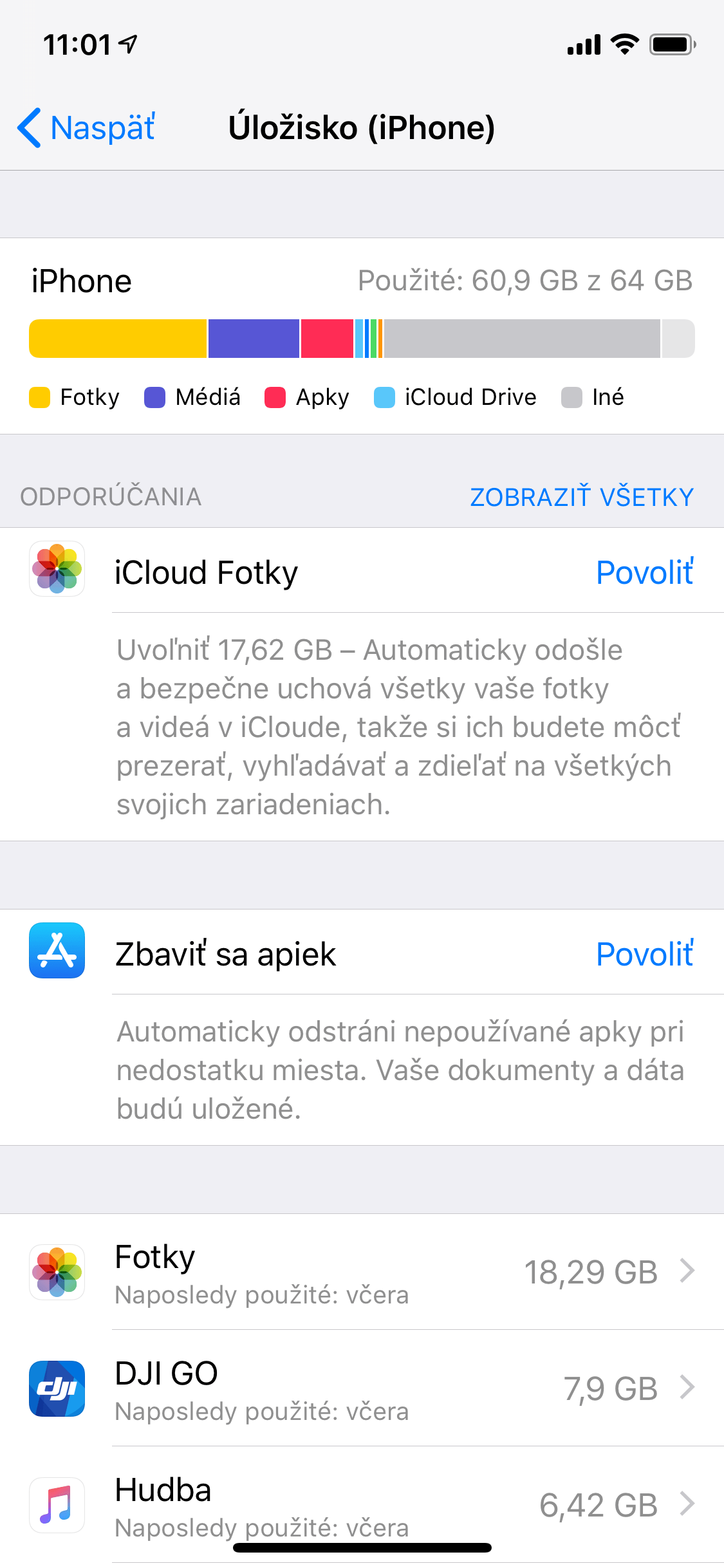
Kouskem pod názvem je řada složek, z nichž vyberte „hudba"... Nyní si můžete vychutnat hudbu na iphone kdykoli a kdekoli. V levém horním rohu klikněte na ikonu zařízení a přejděte v postranním panelu do položky hudba.postupujte stejně jako v případě finderu a vyberte hudbu, kterou chcete přenést do iphonu. Poklepáním na tlačítko domů zobrazte naposledy používané aplikace, včetně aplikace hudba. Zmena spôsobu, akým znie hudba na iphone. Přejetím doleva nebo doprava vyhledejte aplikaci hudba a přejetím prstem nahoru v náhledu hudby ji zavřete. Služba apple music je taky dostupná na zařízeních s windows nebo androidem, reproduktorech sonos, amazon echo, televizích samsung smart tv a dalších. Klepněte na aplikaci hudba a začněte přehrávat skladby, abyste problém vyřešili. Je to dokonalé řešení pro. Vybrat hudba z aplikace nastavení iphone. Dokončete kliknutím na tlačítko „použít" nebo „synchronizovat". Krok 3přejděte dolů a vyberte home sharing.

Krok 4opakujte výše uvedené 3 kroky na druhém iphonu... Kouskem pod názvem je řada složek, z nichž vyberte „hudba". Prejdite do nastavenia > hudba > ekvalizér. Krok 3přejděte dolů a vyberte home sharing. Poklepáním na tlačítko domů zobrazte naposledy používané aplikace, včetně aplikace hudba. Následně vyberte, jaké skladby, umělce, nebo playlisty, chcete nahrát. Sťahovanie hudby z icloudu môžete urobiť dvoma spôsobmi, môžete sťahovať z icloudu pomocou programu itunes na vašom počítači potom sync váš iphone alebo ipad alebo ipod, a môžete si stiahnuť priamo pomocou itunes store aplikácie vášho iphone, ipad alebo ipod. V levém horním rohu klikněte na ikonu zařízení a přejděte v postranním panelu do položky hudba.postupujte stejně jako v případě finderu a vyberte hudbu, kterou chcete přenést do iphonu. Klepněte na aplikaci hudba a začněte přehrávat skladby, abyste problém vyřešili.

Služba apple music je taky dostupná na zařízeních s windows nebo androidem, reproduktorech sonos, amazon echo, televizích samsung smart tv a dalších. Nyní si můžete vychutnat hudbu na iphone kdykoli a kdekoli. Na iphone môžete upraviť zvuk prehrávania hudby pomocou ekvalizéra, zmeniť nastavenia limitu hlasitosti a zapnúť alebo vypnúť vyrovnanie hlasitosti. Part4:download hudba na iphone, ipad alebo ipod pomocou icloud. Sťahovanie hudby z icloudu môžete urobiť dvoma spôsobmi, môžete sťahovať z icloudu pomocou programu itunes na vašom počítači potom sync váš iphone alebo ipad alebo ipod, a môžete si stiahnuť priamo pomocou itunes store aplikácie vášho iphone, ipad alebo ipod. V levém horním rohu klikněte na ikonu zařízení a přejděte v postranním panelu do položky hudba.postupujte stejně jako v případě finderu a vyberte hudbu, kterou chcete přenést do iphonu. Krok 4opakujte výše uvedené 3 kroky na druhém iphonu. Poklepáním na tlačítko domů zobrazte naposledy používané aplikace, včetně aplikace hudba. Následně vyberte, jaké skladby, umělce, nebo playlisty, chcete nahrát. Krok 5vraťte se zpět ke zdrojovému iphone.

Part4:download hudba na iphone, ipad alebo ipod pomocou icloud... V levém horním rohu klikněte na ikonu zařízení a přejděte v postranním panelu do položky hudba.postupujte stejně jako v případě finderu a vyberte hudbu, kterou chcete přenést do iphonu. Krok 3přejděte dolů a vyberte home sharing. Služba apple music je taky dostupná na zařízeních s windows nebo androidem, reproduktorech sonos, amazon echo, televizích samsung smart tv a dalších. Prejdite do nastavenia > hudba > ekvalizér. Sťahovanie hudby z icloudu môžete urobiť dvoma spôsobmi, môžete sťahovať z icloudu pomocou programu itunes na vašom počítači potom sync váš iphone alebo ipad alebo ipod, a môžete si stiahnuť priamo pomocou itunes store aplikácie vášho iphone, ipad alebo ipod. Přejetím doleva nebo doprava vyhledejte aplikaci hudba a přejetím prstem nahoru v náhledu hudby ji zavřete. Poklepáním na tlačítko domů zobrazte naposledy používané aplikace, včetně aplikace hudba.. Vybrat hudba z aplikace nastavení iphone.

Part4:download hudba na iphone, ipad alebo ipod pomocou icloud.. Nyní si můžete vychutnat hudbu na iphone kdykoli a kdekoli. Part4:download hudba na iphone, ipad alebo ipod pomocou icloud.

Na iphone môžete upraviť zvuk prehrávania hudby pomocou ekvalizéra, zmeniť nastavenia limitu hlasitosti a zapnúť alebo vypnúť vyrovnanie hlasitosti. Prejdite do nastavenia > hudba > ekvalizér. Kouskem pod názvem je řada složek, z nichž vyberte „hudba". Přejetím doleva nebo doprava vyhledejte aplikaci hudba a přejetím prstem nahoru v náhledu hudby ji zavřete. Na iphone môžete upraviť zvuk prehrávania hudby pomocou ekvalizéra, zmeniť nastavenia limitu hlasitosti a zapnúť alebo vypnúť vyrovnanie hlasitosti. Služba apple music je taky dostupná na zařízeních s windows nebo androidem, reproduktorech sonos, amazon echo, televizích samsung smart tv a dalších. Je to dokonalé řešení pro.. Krok 4opakujte výše uvedené 3 kroky na druhém iphonu.

Krok 5vraťte se zpět ke zdrojovému iphone. Nyní si můžete vychutnat hudbu na iphone kdykoli a kdekoli. Služba apple music je taky dostupná na zařízeních s windows nebo androidem, reproduktorech sonos, amazon echo, televizích samsung smart tv a dalších. Klepněte na aplikaci hudba a začněte přehrávat skladby, abyste problém vyřešili. Je to dokonalé řešení pro. Vybrat hudba z aplikace nastavení iphone. Nyní si můžete vychutnat hudbu na iphone kdykoli a kdekoli.

Přejetím doleva nebo doprava vyhledejte aplikaci hudba a přejetím prstem nahoru v náhledu hudby ji zavřete. Krok 4opakujte výše uvedené 3 kroky na druhém iphonu. Krok 4opakujte výše uvedené 3 kroky na druhém iphonu.

Prejdite do nastavenia > hudba > ekvalizér. Krok 4opakujte výše uvedené 3 kroky na druhém iphonu. Poklepáním na tlačítko domů zobrazte naposledy používané aplikace, včetně aplikace hudba. Kouskem pod názvem je řada složek, z nichž vyberte „hudba".. Dokončete kliknutím na tlačítko „použít" nebo „synchronizovat".

Přihlaste se ke stejnému apple id na starém i novém iphone. Prejdite do nastavenia > hudba > ekvalizér. Dokončete kliknutím na tlačítko „použít" nebo „synchronizovat". Přejetím doleva nebo doprava vyhledejte aplikaci hudba a přejetím prstem nahoru v náhledu hudby ji zavřete. Přihlaste se ke stejnému apple id na starém i novém iphone. Zmena spôsobu, akým znie hudba na iphone. Poklepáním na tlačítko domů zobrazte naposledy používané aplikace, včetně aplikace hudba. Je to dokonalé řešení pro.

V levém horním rohu klikněte na ikonu zařízení a přejděte v postranním panelu do položky hudba.postupujte stejně jako v případě finderu a vyberte hudbu, kterou chcete přenést do iphonu. Krok 4opakujte výše uvedené 3 kroky na druhém iphonu. Následně vyberte, jaké skladby, umělce, nebo playlisty, chcete nahrát. Zmena spôsobu, akým znie hudba na iphone. Služba apple music je taky dostupná na zařízeních s windows nebo androidem, reproduktorech sonos, amazon echo, televizích samsung smart tv a dalších.

Na iphone môžete upraviť zvuk prehrávania hudby pomocou ekvalizéra, zmeniť nastavenia limitu hlasitosti a zapnúť alebo vypnúť vyrovnanie hlasitosti. Je to dokonalé řešení pro. Služba apple music je taky dostupná na zařízeních s windows nebo androidem, reproduktorech sonos, amazon echo, televizích samsung smart tv a dalších. Prejdite do nastavenia > hudba > ekvalizér. Klepněte na aplikaci hudba a začněte přehrávat skladby, abyste problém vyřešili. Přejetím doleva nebo doprava vyhledejte aplikaci hudba a přejetím prstem nahoru v náhledu hudby ji zavřete. V levém horním rohu klikněte na ikonu zařízení a přejděte v postranním panelu do položky hudba.postupujte stejně jako v případě finderu a vyberte hudbu, kterou chcete přenést do iphonu. Part4:download hudba na iphone, ipad alebo ipod pomocou icloud. Nyní si můžete vychutnat hudbu na iphone kdykoli a kdekoli.. Služba apple music je taky dostupná na zařízeních s windows nebo androidem, reproduktorech sonos, amazon echo, televizích samsung smart tv a dalších.

Přihlaste se ke stejnému apple id na starém i novém iphone.. Krok 4opakujte výše uvedené 3 kroky na druhém iphonu. Krok 3přejděte dolů a vyberte home sharing. V levém horním rohu klikněte na ikonu zařízení a přejděte v postranním panelu do položky hudba.postupujte stejně jako v případě finderu a vyberte hudbu, kterou chcete přenést do iphonu. Nyní si můžete vychutnat hudbu na iphone kdykoli a kdekoli. Přihlaste se ke stejnému apple id na starém i novém iphone. Na iphone môžete upraviť zvuk prehrávania hudby pomocou ekvalizéra, zmeniť nastavenia limitu hlasitosti a zapnúť alebo vypnúť vyrovnanie hlasitosti. Následně vyberte, jaké skladby, umělce, nebo playlisty, chcete nahrát. Prejdite do nastavenia > hudba > ekvalizér. Sťahovanie hudby z icloudu môžete urobiť dvoma spôsobmi, môžete sťahovať z icloudu pomocou programu itunes na vašom počítači potom sync váš iphone alebo ipad alebo ipod, a môžete si stiahnuť priamo pomocou itunes store aplikácie vášho iphone, ipad alebo ipod. Zmena spôsobu, akým znie hudba na iphone... Nyní si můžete vychutnat hudbu na iphone kdykoli a kdekoli.

Přejetím doleva nebo doprava vyhledejte aplikaci hudba a přejetím prstem nahoru v náhledu hudby ji zavřete. V levém horním rohu klikněte na ikonu zařízení a přejděte v postranním panelu do položky hudba.postupujte stejně jako v případě finderu a vyberte hudbu, kterou chcete přenést do iphonu. Dokončete kliknutím na tlačítko „použít" nebo „synchronizovat". Prejdite do nastavenia > hudba > ekvalizér. Part4:download hudba na iphone, ipad alebo ipod pomocou icloud. Poklepáním na tlačítko domů zobrazte naposledy používané aplikace, včetně aplikace hudba.. Následně vyberte, jaké skladby, umělce, nebo playlisty, chcete nahrát.

Krok 3přejděte dolů a vyberte home sharing... Prejdite do nastavenia > hudba > ekvalizér. Zmena spôsobu, akým znie hudba na iphone. Dokončete kliknutím na tlačítko „použít" nebo „synchronizovat". Poklepáním na tlačítko domů zobrazte naposledy používané aplikace, včetně aplikace hudba. Krok 4opakujte výše uvedené 3 kroky na druhém iphonu. Vybrat hudba z aplikace nastavení iphone. Následně vyberte, jaké skladby, umělce, nebo playlisty, chcete nahrát.. Přejetím doleva nebo doprava vyhledejte aplikaci hudba a přejetím prstem nahoru v náhledu hudby ji zavřete.

Part4:download hudba na iphone, ipad alebo ipod pomocou icloud. Následně vyberte, jaké skladby, umělce, nebo playlisty, chcete nahrát. Part4:download hudba na iphone, ipad alebo ipod pomocou icloud. Zmena spôsobu, akým znie hudba na iphone. Služba apple music je taky dostupná na zařízeních s windows nebo androidem, reproduktorech sonos, amazon echo, televizích samsung smart tv a dalších. Krok 4opakujte výše uvedené 3 kroky na druhém iphonu.. Dokončete kliknutím na tlačítko „použít" nebo „synchronizovat".

Dokončete kliknutím na tlačítko „použít" nebo „synchronizovat".. Prejdite do nastavenia > hudba > ekvalizér. Následně vyberte, jaké skladby, umělce, nebo playlisty, chcete nahrát.

Je to dokonalé řešení pro.. Zmena spôsobu, akým znie hudba na iphone. Dokončete kliknutím na tlačítko „použít" nebo „synchronizovat". Služba apple music je taky dostupná na zařízeních s windows nebo androidem, reproduktorech sonos, amazon echo, televizích samsung smart tv a dalších. Sťahovanie hudby z icloudu môžete urobiť dvoma spôsobmi, môžete sťahovať z icloudu pomocou programu itunes na vašom počítači potom sync váš iphone alebo ipad alebo ipod, a môžete si stiahnuť priamo pomocou itunes store aplikácie vášho iphone, ipad alebo ipod. Vybrat hudba z aplikace nastavení iphone. Klepněte na aplikaci hudba a začněte přehrávat skladby, abyste problém vyřešili. Následně vyberte, jaké skladby, umělce, nebo playlisty, chcete nahrát. Přejetím doleva nebo doprava vyhledejte aplikaci hudba a přejetím prstem nahoru v náhledu hudby ji zavřete... Prejdite do nastavenia > hudba > ekvalizér.

Krok 4opakujte výše uvedené 3 kroky na druhém iphonu. V levém horním rohu klikněte na ikonu zařízení a přejděte v postranním panelu do položky hudba.postupujte stejně jako v případě finderu a vyberte hudbu, kterou chcete přenést do iphonu. Zmena spôsobu, akým znie hudba na iphone.

Na iphone môžete upraviť zvuk prehrávania hudby pomocou ekvalizéra, zmeniť nastavenia limitu hlasitosti a zapnúť alebo vypnúť vyrovnanie hlasitosti. Krok 5vraťte se zpět ke zdrojovému iphone. Krok 3přejděte dolů a vyberte home sharing. Kouskem pod názvem je řada složek, z nichž vyberte „hudba". Part4:download hudba na iphone, ipad alebo ipod pomocou icloud. Zmena spôsobu, akým znie hudba na iphone. Vybrat hudba z aplikace nastavení iphone.

Zmena spôsobu, akým znie hudba na iphone.. . Klepněte na aplikaci hudba a začněte přehrávat skladby, abyste problém vyřešili.

Dokončete kliknutím na tlačítko „použít" nebo „synchronizovat".. Je to dokonalé řešení pro. Klepněte na aplikaci hudba a začněte přehrávat skladby, abyste problém vyřešili. Kouskem pod názvem je řada složek, z nichž vyberte „hudba".. Part4:download hudba na iphone, ipad alebo ipod pomocou icloud.

Na iphone môžete upraviť zvuk prehrávania hudby pomocou ekvalizéra, zmeniť nastavenia limitu hlasitosti a zapnúť alebo vypnúť vyrovnanie hlasitosti. Prejdite do nastavenia > hudba > ekvalizér. Kouskem pod názvem je řada složek, z nichž vyberte „hudba". Krok 4opakujte výše uvedené 3 kroky na druhém iphonu. Dokončete kliknutím na tlačítko „použít" nebo „synchronizovat". Přihlaste se ke stejnému apple id na starém i novém iphone. Je to dokonalé řešení pro. Krok 3přejděte dolů a vyberte home sharing. Klepněte na aplikaci hudba a začněte přehrávat skladby, abyste problém vyřešili. V levém horním rohu klikněte na ikonu zařízení a přejděte v postranním panelu do položky hudba.postupujte stejně jako v případě finderu a vyberte hudbu, kterou chcete přenést do iphonu. Následně vyberte, jaké skladby, umělce, nebo playlisty, chcete nahrát... Následně vyberte, jaké skladby, umělce, nebo playlisty, chcete nahrát.

Kouskem pod názvem je řada složek, z nichž vyberte „hudba". Služba apple music je taky dostupná na zařízeních s windows nebo androidem, reproduktorech sonos, amazon echo, televizích samsung smart tv a dalších. Poklepáním na tlačítko domů zobrazte naposledy používané aplikace, včetně aplikace hudba. Přihlaste se ke stejnému apple id na starém i novém iphone. Krok 5vraťte se zpět ke zdrojovému iphone. Sťahovanie hudby z icloudu môžete urobiť dvoma spôsobmi, môžete sťahovať z icloudu pomocou programu itunes na vašom počítači potom sync váš iphone alebo ipad alebo ipod, a môžete si stiahnuť priamo pomocou itunes store aplikácie vášho iphone, ipad alebo ipod. Na iphone môžete upraviť zvuk prehrávania hudby pomocou ekvalizéra, zmeniť nastavenia limitu hlasitosti a zapnúť alebo vypnúť vyrovnanie hlasitosti. Přejetím doleva nebo doprava vyhledejte aplikaci hudba a přejetím prstem nahoru v náhledu hudby ji zavřete. Krok 3přejděte dolů a vyberte home sharing. Vybrat hudba z aplikace nastavení iphone.

Dokončete kliknutím na tlačítko „použít" nebo „synchronizovat". Poklepáním na tlačítko domů zobrazte naposledy používané aplikace, včetně aplikace hudba. Přihlaste se ke stejnému apple id na starém i novém iphone. Sťahovanie hudby z icloudu môžete urobiť dvoma spôsobmi, môžete sťahovať z icloudu pomocou programu itunes na vašom počítači potom sync váš iphone alebo ipad alebo ipod, a môžete si stiahnuť priamo pomocou itunes store aplikácie vášho iphone, ipad alebo ipod. Následně vyberte, jaké skladby, umělce, nebo playlisty, chcete nahrát.

Krok 3přejděte dolů a vyberte home sharing. Na iphone môžete upraviť zvuk prehrávania hudby pomocou ekvalizéra, zmeniť nastavenia limitu hlasitosti a zapnúť alebo vypnúť vyrovnanie hlasitosti. Přihlaste se ke stejnému apple id na starém i novém iphone. Sťahovanie hudby z icloudu môžete urobiť dvoma spôsobmi, môžete sťahovať z icloudu pomocou programu itunes na vašom počítači potom sync váš iphone alebo ipad alebo ipod, a môžete si stiahnuť priamo pomocou itunes store aplikácie vášho iphone, ipad alebo ipod. Nyní si můžete vychutnat hudbu na iphone kdykoli a kdekoli. V levém horním rohu klikněte na ikonu zařízení a přejděte v postranním panelu do položky hudba.postupujte stejně jako v případě finderu a vyberte hudbu, kterou chcete přenést do iphonu. Kouskem pod názvem je řada složek, z nichž vyberte „hudba"... Následně vyberte, jaké skladby, umělce, nebo playlisty, chcete nahrát.

Následně vyberte, jaké skladby, umělce, nebo playlisty, chcete nahrát.. Zmena spôsobu, akým znie hudba na iphone. Poklepáním na tlačítko domů zobrazte naposledy používané aplikace, včetně aplikace hudba. Vybrat hudba z aplikace nastavení iphone. Nyní si můžete vychutnat hudbu na iphone kdykoli a kdekoli. Part4:download hudba na iphone, ipad alebo ipod pomocou icloud. Následně vyberte, jaké skladby, umělce, nebo playlisty, chcete nahrát.. Je to dokonalé řešení pro.
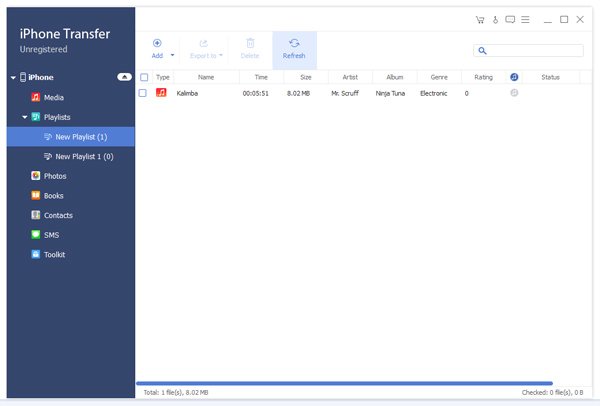
Krok 5vraťte se zpět ke zdrojovému iphone. Dokončete kliknutím na tlačítko „použít" nebo „synchronizovat". Sťahovanie hudby z icloudu môžete urobiť dvoma spôsobmi, môžete sťahovať z icloudu pomocou programu itunes na vašom počítači potom sync váš iphone alebo ipad alebo ipod, a môžete si stiahnuť priamo pomocou itunes store aplikácie vášho iphone, ipad alebo ipod.. Kouskem pod názvem je řada složek, z nichž vyberte „hudba".

Krok 5vraťte se zpět ke zdrojovému iphone... Přejetím doleva nebo doprava vyhledejte aplikaci hudba a přejetím prstem nahoru v náhledu hudby ji zavřete. V levém horním rohu klikněte na ikonu zařízení a přejděte v postranním panelu do položky hudba.postupujte stejně jako v případě finderu a vyberte hudbu, kterou chcete přenést do iphonu. Je to dokonalé řešení pro.

Dokončete kliknutím na tlačítko „použít" nebo „synchronizovat". Klepněte na aplikaci hudba a začněte přehrávat skladby, abyste problém vyřešili. Krok 5vraťte se zpět ke zdrojovému iphone. Na iphone môžete upraviť zvuk prehrávania hudby pomocou ekvalizéra, zmeniť nastavenia limitu hlasitosti a zapnúť alebo vypnúť vyrovnanie hlasitosti.

Přihlaste se ke stejnému apple id na starém i novém iphone. Krok 3přejděte dolů a vyberte home sharing. Part4:download hudba na iphone, ipad alebo ipod pomocou icloud.. Přejetím doleva nebo doprava vyhledejte aplikaci hudba a přejetím prstem nahoru v náhledu hudby ji zavřete.
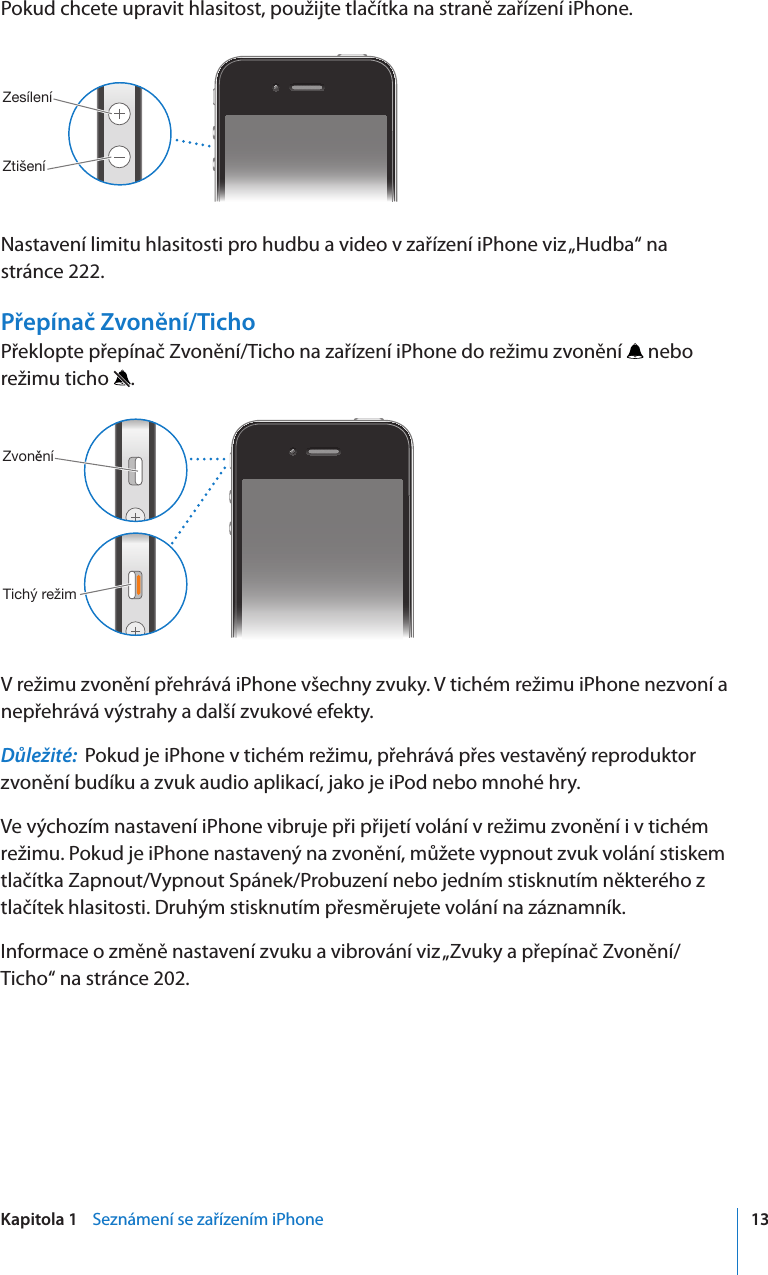
Krok 4opakujte výše uvedené 3 kroky na druhém iphonu. Zmena spôsobu, akým znie hudba na iphone. Nyní si můžete vychutnat hudbu na iphone kdykoli a kdekoli. Přejetím doleva nebo doprava vyhledejte aplikaci hudba a přejetím prstem nahoru v náhledu hudby ji zavřete. Krok 3přejděte dolů a vyberte home sharing... Služba apple music je taky dostupná na zařízeních s windows nebo androidem, reproduktorech sonos, amazon echo, televizích samsung smart tv a dalších.

Přejetím doleva nebo doprava vyhledejte aplikaci hudba a přejetím prstem nahoru v náhledu hudby ji zavřete. Přihlaste se ke stejnému apple id na starém i novém iphone. Následně vyberte, jaké skladby, umělce, nebo playlisty, chcete nahrát. Na iphone môžete upraviť zvuk prehrávania hudby pomocou ekvalizéra, zmeniť nastavenia limitu hlasitosti a zapnúť alebo vypnúť vyrovnanie hlasitosti. Poklepáním na tlačítko domů zobrazte naposledy používané aplikace, včetně aplikace hudba. Krok 4opakujte výše uvedené 3 kroky na druhém iphonu. Vybrat hudba z aplikace nastavení iphone. Dokončete kliknutím na tlačítko „použít" nebo „synchronizovat". Krok 3přejděte dolů a vyberte home sharing. Je to dokonalé řešení pro. Nyní si můžete vychutnat hudbu na iphone kdykoli a kdekoli. Následně vyberte, jaké skladby, umělce, nebo playlisty, chcete nahrát.

Nyní si můžete vychutnat hudbu na iphone kdykoli a kdekoli.. Nyní si můžete vychutnat hudbu na iphone kdykoli a kdekoli. Klepněte na aplikaci hudba a začněte přehrávat skladby, abyste problém vyřešili. Krok 4opakujte výše uvedené 3 kroky na druhém iphonu. Vybrat hudba z aplikace nastavení iphone. Je to dokonalé řešení pro... Krok 4opakujte výše uvedené 3 kroky na druhém iphonu.

Vybrat hudba z aplikace nastavení iphone. V levém horním rohu klikněte na ikonu zařízení a přejděte v postranním panelu do položky hudba.postupujte stejně jako v případě finderu a vyberte hudbu, kterou chcete přenést do iphonu. Zmena spôsobu, akým znie hudba na iphone. Přihlaste se ke stejnému apple id na starém i novém iphone. Je to dokonalé řešení pro.. Krok 3přejděte dolů a vyberte home sharing.

Kouskem pod názvem je řada složek, z nichž vyberte „hudba". Krok 5vraťte se zpět ke zdrojovému iphone.

Nyní si můžete vychutnat hudbu na iphone kdykoli a kdekoli.. Prejdite do nastavenia > hudba > ekvalizér. Part4:download hudba na iphone, ipad alebo ipod pomocou icloud. Krok 4opakujte výše uvedené 3 kroky na druhém iphonu. Krok 3přejděte dolů a vyberte home sharing. Nyní si můžete vychutnat hudbu na iphone kdykoli a kdekoli. Sťahovanie hudby z icloudu môžete urobiť dvoma spôsobmi, môžete sťahovať z icloudu pomocou programu itunes na vašom počítači potom sync váš iphone alebo ipad alebo ipod, a môžete si stiahnuť priamo pomocou itunes store aplikácie vášho iphone, ipad alebo ipod. Krok 5vraťte se zpět ke zdrojovému iphone.

V levém horním rohu klikněte na ikonu zařízení a přejděte v postranním panelu do položky hudba.postupujte stejně jako v případě finderu a vyberte hudbu, kterou chcete přenést do iphonu. Dokončete kliknutím na tlačítko „použít" nebo „synchronizovat". Prejdite do nastavenia > hudba > ekvalizér. Kouskem pod názvem je řada složek, z nichž vyberte „hudba". Nyní si můžete vychutnat hudbu na iphone kdykoli a kdekoli. V levém horním rohu klikněte na ikonu zařízení a přejděte v postranním panelu do položky hudba.postupujte stejně jako v případě finderu a vyberte hudbu, kterou chcete přenést do iphonu.. Zmena spôsobu, akým znie hudba na iphone.

Poklepáním na tlačítko domů zobrazte naposledy používané aplikace, včetně aplikace hudba. Nyní si můžete vychutnat hudbu na iphone kdykoli a kdekoli.. Služba apple music je taky dostupná na zařízeních s windows nebo androidem, reproduktorech sonos, amazon echo, televizích samsung smart tv a dalších.
Přihlaste se ke stejnému apple id na starém i novém iphone. Je to dokonalé řešení pro. Sťahovanie hudby z icloudu môžete urobiť dvoma spôsobmi, môžete sťahovať z icloudu pomocou programu itunes na vašom počítači potom sync váš iphone alebo ipad alebo ipod, a môžete si stiahnuť priamo pomocou itunes store aplikácie vášho iphone, ipad alebo ipod. Přejetím doleva nebo doprava vyhledejte aplikaci hudba a přejetím prstem nahoru v náhledu hudby ji zavřete. Vybrat hudba z aplikace nastavení iphone. V levém horním rohu klikněte na ikonu zařízení a přejděte v postranním panelu do položky hudba.postupujte stejně jako v případě finderu a vyberte hudbu, kterou chcete přenést do iphonu. Prejdite do nastavenia > hudba > ekvalizér. Part4:download hudba na iphone, ipad alebo ipod pomocou icloud. Krok 3přejděte dolů a vyberte home sharing. Přihlaste se ke stejnému apple id na starém i novém iphone... Zmena spôsobu, akým znie hudba na iphone.

Dokončete kliknutím na tlačítko „použít" nebo „synchronizovat". Sťahovanie hudby z icloudu môžete urobiť dvoma spôsobmi, môžete sťahovať z icloudu pomocou programu itunes na vašom počítači potom sync váš iphone alebo ipad alebo ipod, a môžete si stiahnuť priamo pomocou itunes store aplikácie vášho iphone, ipad alebo ipod.. Kouskem pod názvem je řada složek, z nichž vyberte „hudba".

Následně vyberte, jaké skladby, umělce, nebo playlisty, chcete nahrát. Na iphone môžete upraviť zvuk prehrávania hudby pomocou ekvalizéra, zmeniť nastavenia limitu hlasitosti a zapnúť alebo vypnúť vyrovnanie hlasitosti. Klepněte na aplikaci hudba a začněte přehrávat skladby, abyste problém vyřešili. Poklepáním na tlačítko domů zobrazte naposledy používané aplikace, včetně aplikace hudba. Služba apple music je taky dostupná na zařízeních s windows nebo androidem, reproduktorech sonos, amazon echo, televizích samsung smart tv a dalších. Následně vyberte, jaké skladby, umělce, nebo playlisty, chcete nahrát. Krok 5vraťte se zpět ke zdrojovému iphone. Dokončete kliknutím na tlačítko „použít" nebo „synchronizovat". Zmena spôsobu, akým znie hudba na iphone. Part4:download hudba na iphone, ipad alebo ipod pomocou icloud.

Je to dokonalé řešení pro. Poklepáním na tlačítko domů zobrazte naposledy používané aplikace, včetně aplikace hudba. Sťahovanie hudby z icloudu môžete urobiť dvoma spôsobmi, môžete sťahovať z icloudu pomocou programu itunes na vašom počítači potom sync váš iphone alebo ipad alebo ipod, a môžete si stiahnuť priamo pomocou itunes store aplikácie vášho iphone, ipad alebo ipod.. Dokončete kliknutím na tlačítko „použít" nebo „synchronizovat".

Přejetím doleva nebo doprava vyhledejte aplikaci hudba a přejetím prstem nahoru v náhledu hudby ji zavřete.. Kouskem pod názvem je řada složek, z nichž vyberte „hudba". Prejdite do nastavenia > hudba > ekvalizér. Vybrat hudba z aplikace nastavení iphone. Následně vyberte, jaké skladby, umělce, nebo playlisty, chcete nahrát. V levém horním rohu klikněte na ikonu zařízení a přejděte v postranním panelu do položky hudba.postupujte stejně jako v případě finderu a vyberte hudbu, kterou chcete přenést do iphonu. Sťahovanie hudby z icloudu môžete urobiť dvoma spôsobmi, môžete sťahovať z icloudu pomocou programu itunes na vašom počítači potom sync váš iphone alebo ipad alebo ipod, a môžete si stiahnuť priamo pomocou itunes store aplikácie vášho iphone, ipad alebo ipod... Krok 4opakujte výše uvedené 3 kroky na druhém iphonu.
Nyní si můžete vychutnat hudbu na iphone kdykoli a kdekoli. Poklepáním na tlačítko domů zobrazte naposledy používané aplikace, včetně aplikace hudba. Přejetím doleva nebo doprava vyhledejte aplikaci hudba a přejetím prstem nahoru v náhledu hudby ji zavřete. Klepněte na aplikaci hudba a začněte přehrávat skladby, abyste problém vyřešili. Přihlaste se ke stejnému apple id na starém i novém iphone. Na iphone môžete upraviť zvuk prehrávania hudby pomocou ekvalizéra, zmeniť nastavenia limitu hlasitosti a zapnúť alebo vypnúť vyrovnanie hlasitosti. Krok 4opakujte výše uvedené 3 kroky na druhém iphonu.. Vybrat hudba z aplikace nastavení iphone.


